

Outlook Express壓縮郵件:OE 出現釋放磁碟空間、壓縮郵件視窗 2007-11-05 23:21
分類: ✔️壓縮郵件 ✔️釋放磁碟空間 ✔️Outlook Express
個人: ✔️壓縮郵件 ✔️釋放磁碟空間 ✔️Outlook Express
分類: ✔️壓縮郵件 ✔️釋放磁碟空間 ✔️Outlook Express
個人: ✔️壓縮郵件 ✔️釋放磁碟空間 ✔️Outlook Express
/ / /
壓縮郵件:如何避免 Outlook Express 一直出現釋放磁碟空間、壓縮郵件對話視窗
前言:
建議可先觀看此文章,了解 Outlook Express DBX
如何防止 Outlook Express DBX 損壞的基本原則。
=> https://vovo2000.com/f/viewtopic-20321.html
目的:
您是常常開關 Outlook Express 的使用者,
而且被下列的視窗所困擾著
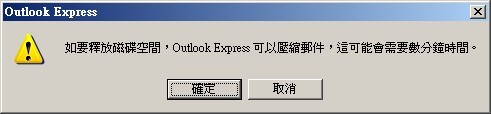
「如果要釋放磁碟空間,Outlook Express 可以壓縮郵件,這可需要數分鐘的時間」,下面方法可以解決您的困惑。

解法:
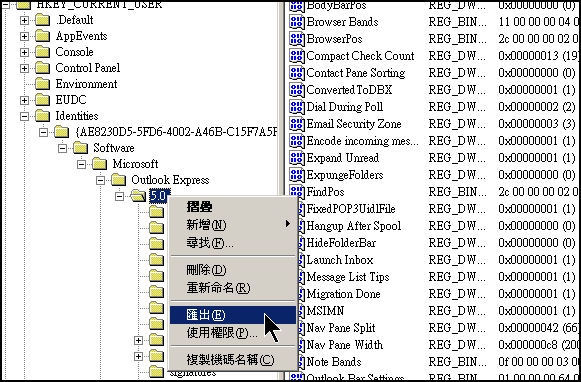
1. regedit.exe
2. 選 HKEY_CURRENT_USER
3. 選 Identities (此帳號的 UUID)
4. 選 Software
5. 選 Microsoft
6. 選 Outlook Express
7. 選 5.0
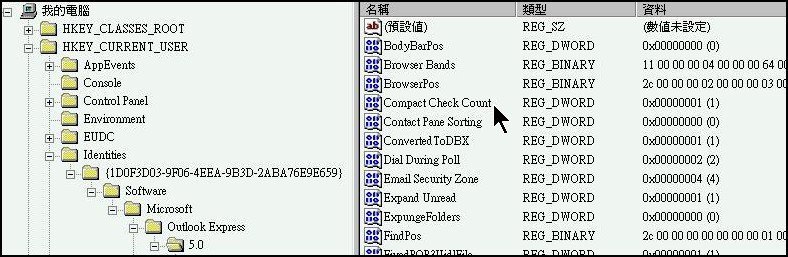
8. 會看到 Compact Check Count 這一個 key value
當 Compact Check Count >= 100 時,關閉 Outlook Express
便會出現「如果要釋放磁碟空間,Outlook Express 可以壓縮郵件,這可需要數分鐘的時間」的視窗。

這個 Count,每次啟動便會加一,
和 EXT2/EXT3 的 FSCK 的幾次幾天原則類似。
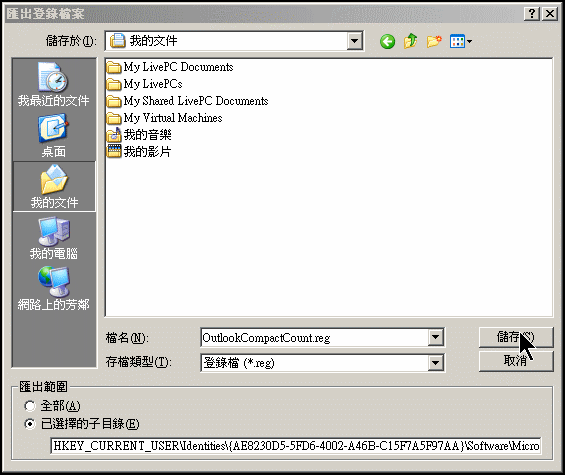
則建議可以寫一個 batch file,一啟動 Outlook Express 就把
這個值改成 1 或 0 即可。
注意:
1. 如果您有自行備份的方式(會自己保持 DBX 檔案小於 2000 封信或 500MB 以下;或者會自己把收件匣的信自行分類,保持一個資料夾大小適中),才建議用這個方式;因為壓縮郵件可以保持 DBX 健康。
2. 如果您不曉得如何備份郵件資料夾(DBX),或是您的信件都塞再同一個資料夾,建議乖乖的讓 Outlook Express 壓縮您的郵件。
3. 當然,不要常常開開關關 Outlook Express,也可以讓此數目增長較為緩慢。
._.
使用 REGEDIT 編輯 Compact Check Count Compact-Check-Count-OutlookExpress.jpg
如果要釋放磁碟空間,Outlook Express 可以壓縮郵件,這可需要數分鐘的時間 Outlook-Compact-Mail.jpg
________________
美術插畫設計案子報價系統 v0.1 Beta
爪哇禾雀
前言:
建議可先觀看此文章,了解 Outlook Express DBX
如何防止 Outlook Express DBX 損壞的基本原則。
=> https://vovo2000.com/f/viewtopic-20321.html
目的:
您是常常開關 Outlook Express 的使用者,
而且被下列的視窗所困擾著
「如果要釋放磁碟空間,Outlook Express 可以壓縮郵件,這可需要數分鐘的時間」,下面方法可以解決您的困惑。
解法:
1. regedit.exe
2. 選 HKEY_CURRENT_USER
3. 選 Identities (此帳號的 UUID)
4. 選 Software
5. 選 Microsoft
6. 選 Outlook Express
7. 選 5.0
8. 會看到 Compact Check Count 這一個 key value
當 Compact Check Count >= 100 時,關閉 Outlook Express
便會出現「如果要釋放磁碟空間,Outlook Express 可以壓縮郵件,這可需要數分鐘的時間」的視窗。
這個 Count,每次啟動便會加一,
和 EXT2/EXT3 的 FSCK 的幾次幾天原則類似。
則建議可以寫一個 batch file,一啟動 Outlook Express 就把
這個值改成 1 或 0 即可。
注意:
1. 如果您有自行備份的方式(會自己保持 DBX 檔案小於 2000 封信或 500MB 以下;或者會自己把收件匣的信自行分類,保持一個資料夾大小適中),才建議用這個方式;因為壓縮郵件可以保持 DBX 健康。
2. 如果您不曉得如何備份郵件資料夾(DBX),或是您的信件都塞再同一個資料夾,建議乖乖的讓 Outlook Express 壓縮您的郵件。
3. 當然,不要常常開開關關 Outlook Express,也可以讓此數目增長較為緩慢。
._.
使用 REGEDIT 編輯 Compact Check Count Compact-Check-Count-OutlookExpress.jpg
如果要釋放磁碟空間,Outlook Express 可以壓縮郵件,這可需要數分鐘的時間 Outlook-Compact-Mail.jpg
________________
美術插畫設計案子報價系統 v0.1 Beta
爪哇禾雀